Die häufigsten Fehler bei SSIS
Anleitung zur Behebung von Verbindungsfehlern und Metadatenproblemen beim Datenfluss. Schritte zur Anpassung von Verbindungseinstellungen und Auflösung von Metadatenfehlern.
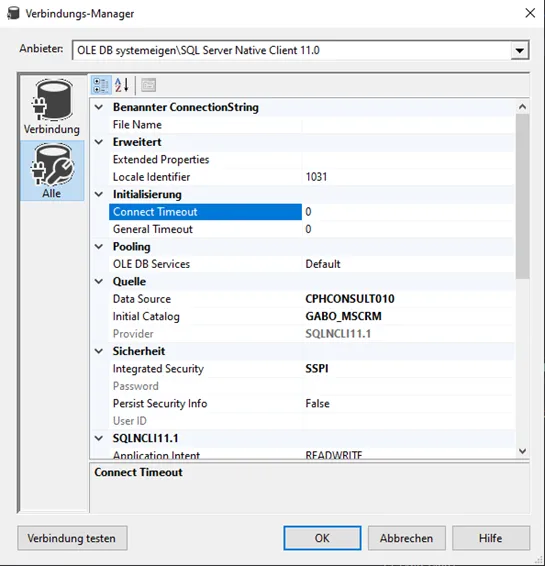
Es kann öfter vorkommen, dass bei der Datenmigration Verbindungsfehler entstehen – zum Beispiel, weil das Timeout beim Migrieren der Daten überschritten wurde. Dies führt dazu, dass die Migration nicht vollständig ist und man diesen Datenflusstask wieder von vorne starten muss, damit die Daten vervollständigt werden.
Um das Verbindungsproblem zu lösen:
- Öffnen Sie den „Verbindungsmanager“
- Gehen Sie auf „Alle“
- Setzen Sie das „Connection Timeout“ auf einen passenden Wert (max. 65000 Sekunden)
- Klicken Sie auf „OK“
Aktualisieren von Metadaten
Wenn man beim Datenfluss ein Attribut gelöscht oder verändert hat, kann es zu Fehlern führen, sodass die Metadaten der Quelle nicht mehr zu denen des Ziels passen.
Das Problem lässt sich sehr einfach lösen:
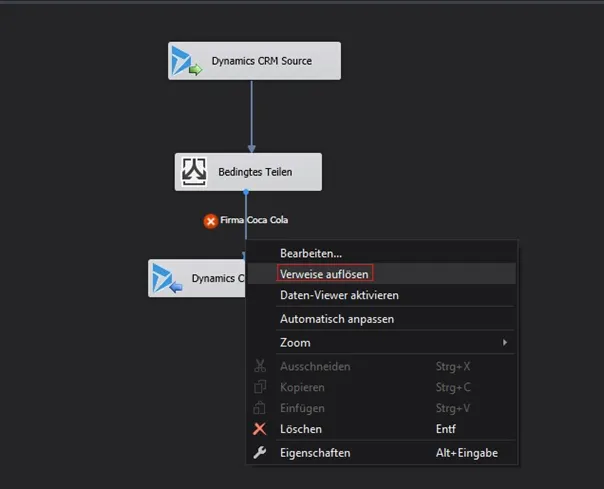
- Rechtsklick auf die Verbindung, an der der Fehler auftritt
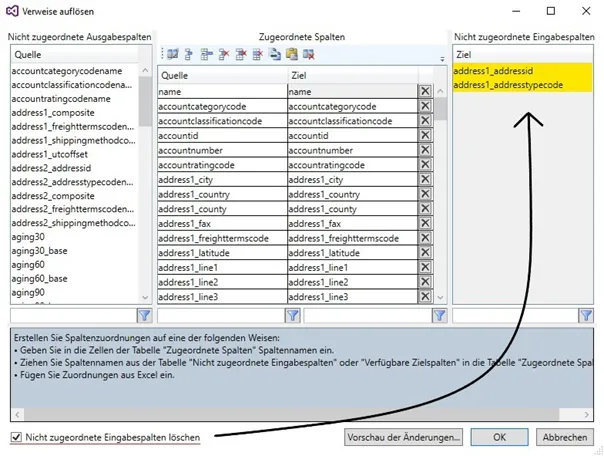
- Klicken Sie auf „Verweise auflösen“
- Setzen Sie ein Häkchen bei „Nicht zugeordnete Eingabespalten löschen“
- Klicken Sie auf „OK“
Dasselbe kann auch mit „Destination Excel-File“ oder „Flat-File Destination“ passieren. Da funktioniert die vorherige Lösung nicht, weil keine Metadaten vorhanden sind. In diesem Fall entfernt man die Destination und fügt sie inklusive neuer Verbindung neu hinzu.
Rechte-Fehler
Beim Migrieren von Datensätzen mit Benutzern kann es zu Fehlern kommen, wenn ein bestimmter Benutzer mit der ID xxxx-xxxx-xxxx-xxxx-xxxx keine Rechte zum Erstellen von Datensätzen besitzt. Das Problem löst man, indem man dem Nutzer im CRM-System die entsprechenden Rechte vergibt.
Um herauszufinden, welcher Benutzer hinter der ID steckt, empfiehlt sich die Browser-Erweiterung „Level up for Dynamics 365/Power Apps“ in Chrome oder Firefox:
- Klicken Sie oben rechts auf das Icon der Extension
- Gehen Sie auf „Navigation“ und klicken Sie auf „Open Record By ID“
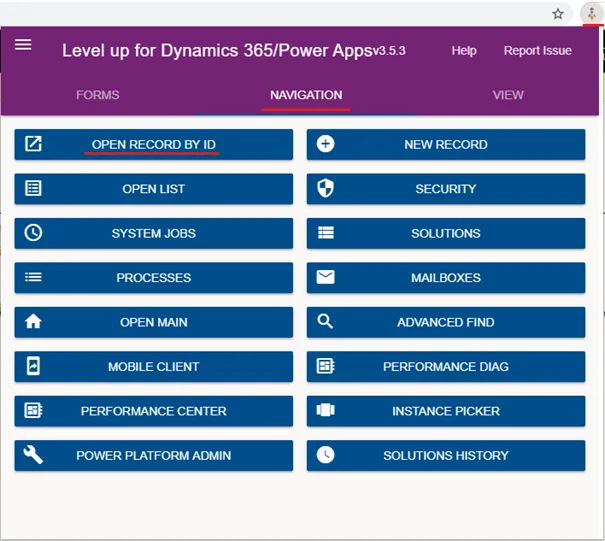
- Im erscheinenden Popup geben Sie
systemuserbei „Entity?“ und die gesuchte ID bei „Id?“ ein
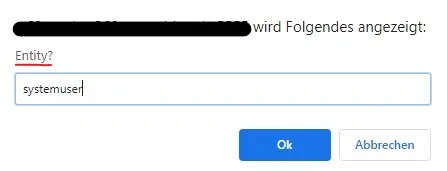
Damit sieht man direkt den betroffenen Benutzer. Danach klickt man in der Statusleiste auf „Rollen verwalten“ und weist die passende Rolle (z. B. Systemadministrator) zu. Vergessen Sie nicht, temporäre Berechtigungen nach der Migration wieder zurückzusetzen.
Kontaktieren Sie uns!
Bei Fragen rund um das Thema Dynamics 365 und Datenmigration stehen wir Ihnen zur Verfügung und unterstützen Sie mit unserer Expertise.